Rol: Terapeuta
El rol de terapeuta está diseñado para que cada profesional gestione su propia agenda, pacientes y notas clínicas sin acceso a información financiera ni administrativa.
El menú lateral organiza tus herramientas en Inicio, Agenda y Pacientes. En Inicio puedes abrir Mi Panel y Mis Comisiones; en Agenda, Mi Agenda y Mis Citas.
Las imágenes de esta guía muestran Lexa Demo con datos ficticios.
¿Qué puedo hacer?
Mi Panel
Al iniciar sesión, accedes a tu panel personalizado con:
- Sesiones de hoy — Cuántas tienes programadas, cuántas ya atendiste y si hay alguna en curso.
- Notas pendientes — Listado de hasta 20 citas pasadas que aún no tienen nota clínica. Completar las notas es fundamental para el registro y el pago de comisiones.
- Próxima sesión — Detalle de tu siguiente cita con preview de la última nota del paciente.
- Agenda del día — Vista rápida de todas tus citas con indicador de estado de notas.
Ver módulo: Panel del terapeuta
Mis Citas
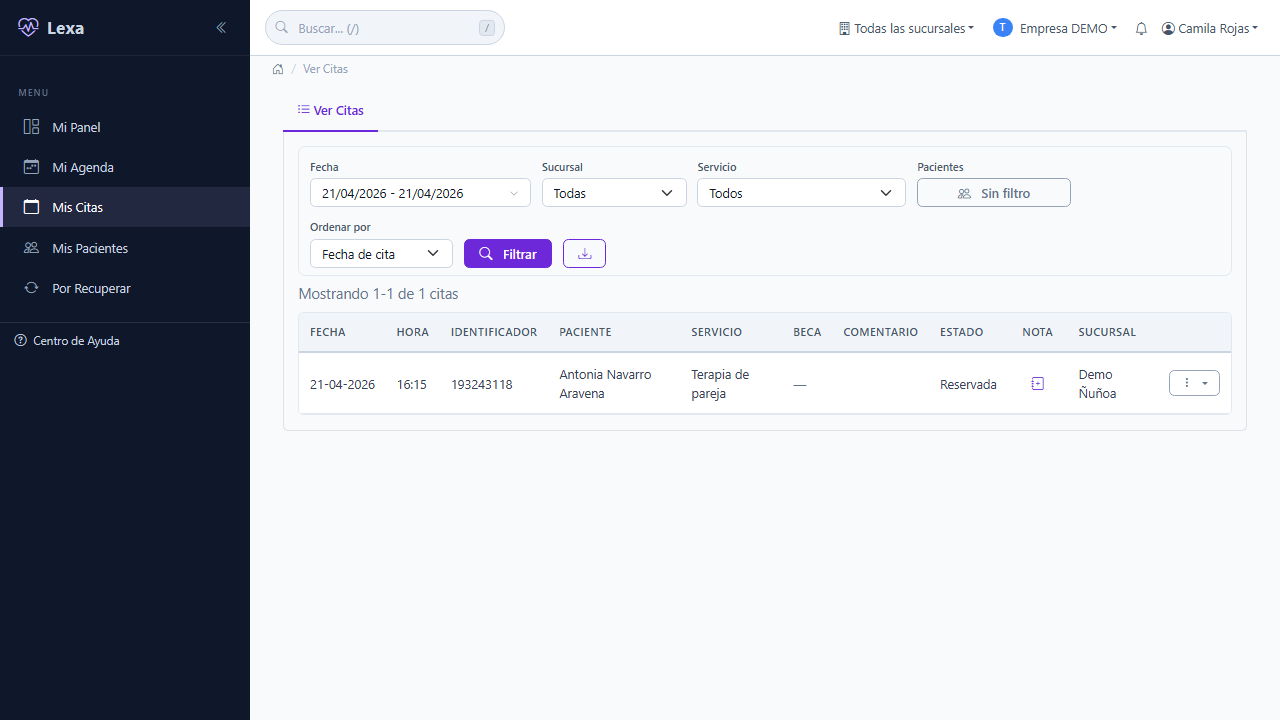
- Ver todas tus citas pasadas y futuras en formato de reporte.
- Filtrar por fecha, paciente, servicio y estado.
- El filtrado es automático: solo ves tus propias citas, sin necesidad de seleccionar terapeuta.
- Descargar el reporte en PDF o Excel.
Mis Pacientes
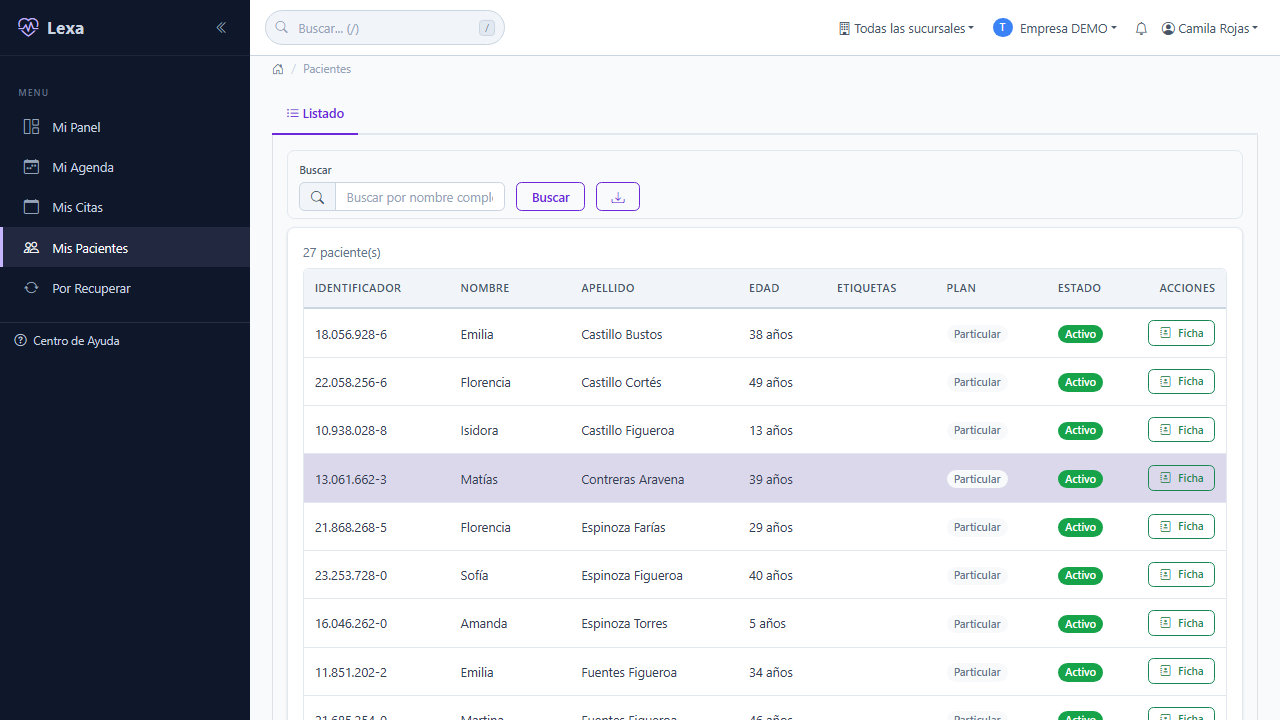
- Ver el listado de pacientes que tienes asignados (aquellos con al menos una cita contigo).
- Acceder a la ficha clínica de cada paciente.
- Buscar por nombre o RUT.
Ficha Clínica
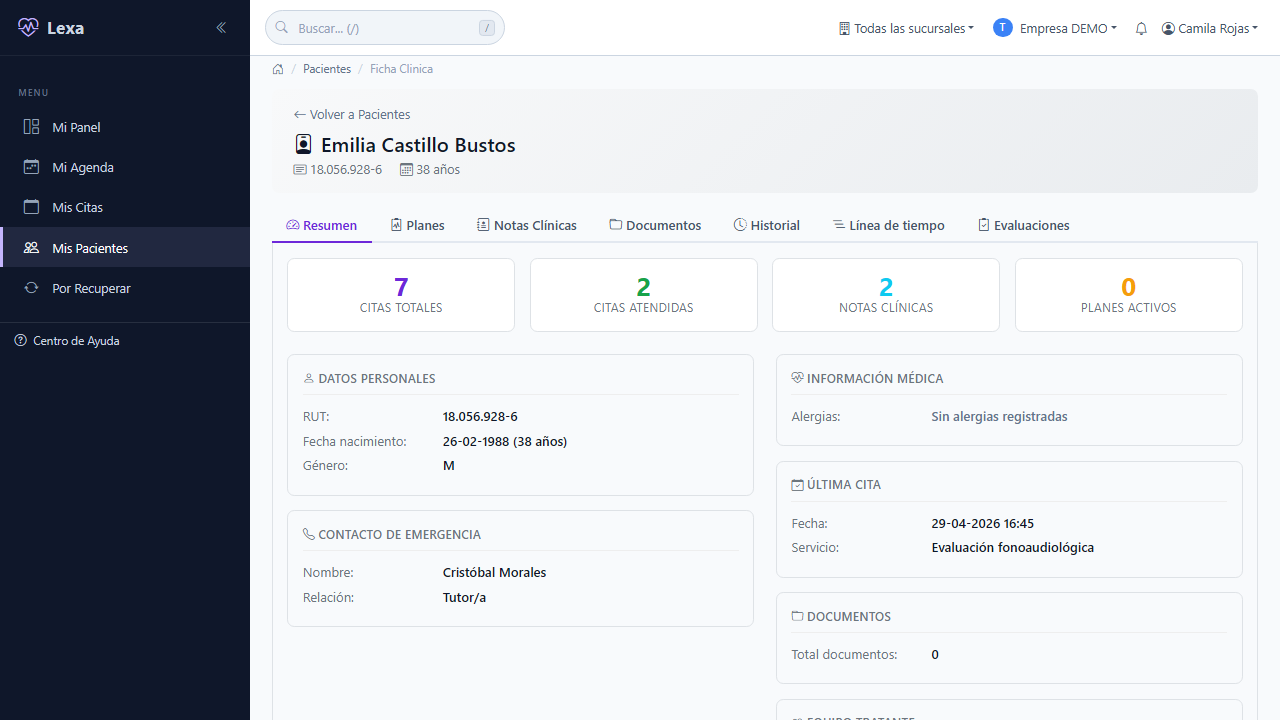
Desde la ficha de cada paciente puedes:
- Crear notas clínicas — Formato BIRP (Behavior, Intervention, Response, Plan) con diagnóstico y campos personalizados según plantilla. Al guardar puedes elegir "Guardar borrador" (sigue editable) o "Firmar nota" (definitiva en un paso, sin pasar por borrador).
- Autoguardado del borrador — Mientras escribes, Lexa guarda el borrador solo, unos segundos después de que dejas de teclear, y te muestra el estado ("Guardando…" / "Guardado"). Si se cae la conexión o cierras la pestaña por error, no pierdes lo escrito. El autoguardado no firma la nota: firmar sigue siendo una acción tuya.
- Barra de contexto clínico — Arriba de la ficha, visible en todas las pestañas, tienes lo que necesitas antes de atender: alergias (el texto completo al pasar el mouse), equipo tratante, última visita y un aviso si al paciente le falta la fecha de nacimiento. Ya no hay que cambiar de pestaña para recordar un dato crítico.
- Copiar nota anterior — Pre-llenar una nueva nota con el contenido de la última sesión.
- Aplicar plantillas — Usar formularios personalizados creados por el administrador.
- Gestionar planes terapéuticos — Crear planes, definir objetivos con estado (En progreso, Logrado, En pausa, Regresión) y recomendaciones para el hogar.
- Ver documentos — Previsualizar y descargar documentos clínicos del paciente (imágenes y PDF). La ficha ahora muestra cuántos documentos hay de cada tipo, y también cuando no hay ninguno: si al paciente le falta la derivación o un informe previo, se ve, en vez de quedar en un silencio que parecía "no hay nada que ver".
- Subir una foto desde el celular — Desde el teléfono puedes tomar una foto (una derivación en papel, un informe que trajo la familia) y adjuntarla a la ficha en el momento, sin pasar por el computador.
- Derivar — Si en sesión detectas que el paciente necesita otra disciplina, el botón Derivar de la ficha lo registra y la secretaría lo recibe en el acto, sin que tengas que subir ningún documento ni avisar por WhatsApp. El mismo botón te muestra en qué quedaron tus derivaciones anteriores. Ver módulo: Derivaciones
- Ver resumen general — Equipo tratante, historial de sesiones y overview del paciente.
Agenda
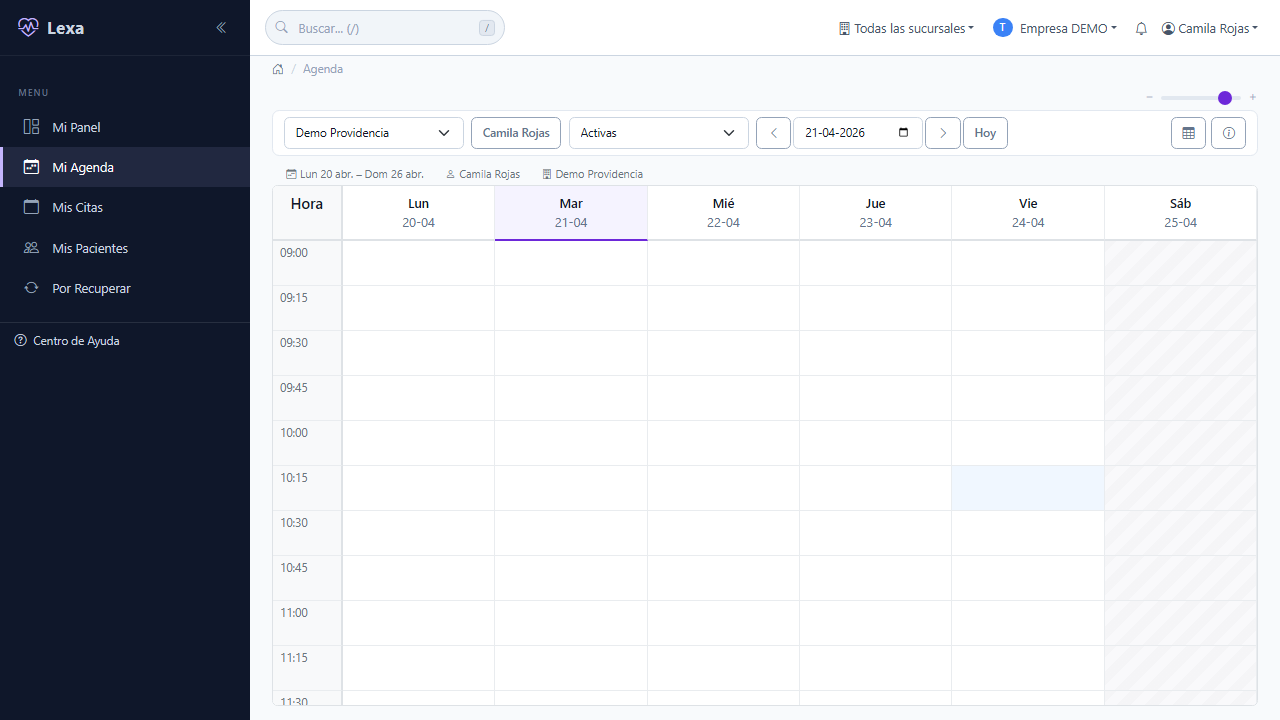
- Ver tu propia agenda en modo semana exclusivo (el selector de modo esta oculto).
- Al hacer clic en una cita, se muestra una tarjeta rapida con el nombre del paciente, servicio y un enlace directo a la ficha clinica — no el modal completo de detalle.
- No se muestran datos de contacto del paciente (telefono, email, direccion) en ningun punto de la agenda.
- Si la cita tiene una beca asignada, la ves en el formulario en modo solo lectura (campo deshabilitado con un candado). No puedes asignarla ni cambiarla; eso lo gestionan el Administrador y la Secretaria.
- Nota de la secretaría — Si recepción dejó una nota en la cita ("viene la abuela", "reagendar antes del viernes"), la ves en la agenda como un ícono de globo de diálogo; el texto completo aparece al pasar el mouse. Antes esa nota solo la veía recepción.
En el celular
La agenda está pensada para usarse desde el teléfono, no solo desde el computador:
- Vista de día — Lista tus citas del día con la hora y el nombre del paciente, en vez de comprimir la grilla de escritorio en una pantalla angosta.
- Vista de semana — Muestra una franja de horas para ubicarte en el día sin perder el contexto de la semana.
- Notas pendientes agrupadas — En tu panel, las notas que faltan se agrupan por paciente, así ves de un vistazo con quién tienes deuda de registro en lugar de una lista plana. El contador refleja el total real, no un tope.
- Citas por recuperar — Puedes ordenar el listado por fecha (más recientes o más antiguas) o agrupar por paciente. El listado viene paginado, con un selector de 20, 50 o 100 por página que Lexa recuerda para la próxima vez; el aviso de arriba y el badge de sesiones por paciente cuentan todas tus citas por recuperar, no solo las de la página que estás viendo.
Te avisamos si te cambian la agenda
- Si el administrador o la secretaría elimina o mueve una de tus citas, recibes un aviso en la campana del sistema con el paciente y la hora. Si te eliminan varias de una vez, llega un solo aviso agrupado en lugar de una avalancha.
- Además, cuando se cancela una cita tuya con menos de 48 horas de anticipación, recibes un correo. El centro también queda notificado.
Mis Comisiones
Desde Inicio > Mis comisiones ves lo que te corresponde cobrar, sin depender de que alguien te lo pase:
- Selector de mes — Eliges el mes que quieres revisar.
- Resumen del mes — Sesiones, comisión bruta, bonos, descuentos, retención y líquido a transferir.
- Bonos y descuentos — Si el centro registró alguno, aparece el detalle concepto por concepto. Los bonos suman y los descuentos restan al bruto del mes, así que también cambian la retención de tu boleta.
- Pestañas por estado — Las sesiones se agrupan según qué pasa con cada una, con fecha, paciente, servicio, plan, sucursal y monto: "Se pagan" (entran a este pago), "Falta la nota" (no se pagan todavía porque les falta la nota clínica firmada), "Ya pagadas" (te las liquidaron en un adelanto o en el cierre de otro mes, así que no vuelven a pagarse) y "No pagan" (con el motivo a la vista). Se abre la primera que tenga sesiones: si el mes ya está cerrado y no queda nada por cobrar, abre directamente en "Ya pagadas".
- Estado del cierre — Te dice si el centro ya registró el cierre del mes o si sigue abierto, en cuyo caso los montos aún pueden cambiar.
- Las sesiones de recuperación aparecen marcadas con un chip "Recuperativa".
Son los mismos montos que usa el centro para calcular tu pago, no un cálculo aparte. Solo ves tus propias comisiones.
Tip: si ves sesiones en "Falta la nota", esa es plata que está esperando que firmes la nota clínica.
Suscripcion de Calendario
- Desde tu Perfil (menu superior > Mi Perfil) puedes generar un link iCal para sincronizar tus citas con Google Calendar u Outlook.
- La sincronizacion es de solo lectura.
Ver guia: Sincronizar con Google Calendar
Pregunta a tus datos (IA)
- Escribe una pregunta sobre tu agenda en lenguaje natural ("cuantos pacientes atendi este mes", "mi tasa de inasistencia en junio") y recibe la respuesta con un grafico al instante.
- Solo ves tus propios datos. La IA solo interpreta la pregunta; los numeros los calcula Lexa y ningun dato de pacientes sale a la IA.
- Es una funcion en piloto: puede no estar disponible en todos los centros.
Ver módulo: Pregunta a tus datos
¿Qué NO puedo hacer?
Es importante conocer las restricciones del rol terapeuta para evitar confusiones:
- No ver datos de contacto de pacientes (teléfono, email, dirección).
- No ver teléfono del contacto de emergencia.
- No crear, editar ni eliminar pacientes.
- No acceder a finanzas: no ves pagos, gastos, caja ni POS. La única excepción son tus propias comisiones (ver "Mis comisiones" arriba): no ves las de tus colegas ni ningún otro dato financiero del centro.
- No ver la columna de pago ni la columna de terapeuta en reportes (ya que todo es tuyo).
- No acceder a configuración: sucursales, servicios, feriados, plantillas, etc.
- No importar citas ni pacientes de forma masiva.
- No asignar ni modificar becas en las citas — solo las ves en modo lectura.
- No modificar tu propio horario — esto lo gestiona el administrador.
Tip: Si una cita pasada aparece como "nota pendiente", significa que aún no registraste la nota clínica. Al guardarla (borrador o firmada), la cita pasa automáticamente a estado "Atendida" y se habilita el cálculo de comisión.
Roles con acceso: Terapeuta